Siapkan Sebuah PC yang sudah Terinstall OS lengkap beserta program yang dibutuhkan di dalamnya.... XP / LINUX
Syarat Cloning :
Sebaiknya Spesifikasi Hardware Sama dengan yang akan di Cloning
Setelah dirasa lengkap sekarang kita masuk ke CLONING
Masukkan CD CLONEZILLA ( pilih first boot ke arah CD )
Tampilan Awal :

Tampilannya seperti di bawah ini :
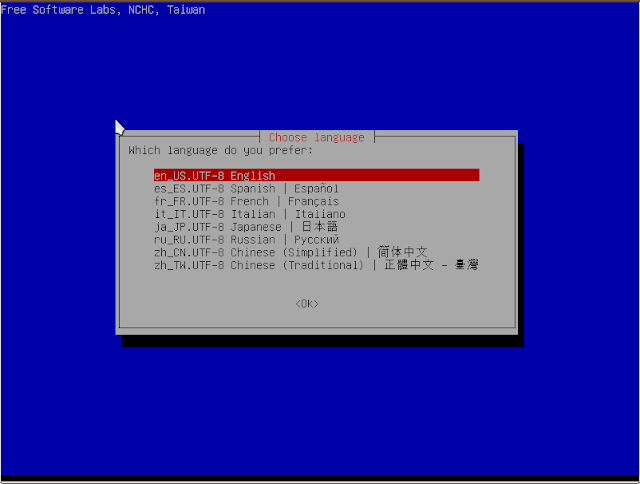
Pilih Antar muka Bahasa
Pilih Don’t touch keymap, lalu tekan OK [dengan tombol ENTER di keyboard]
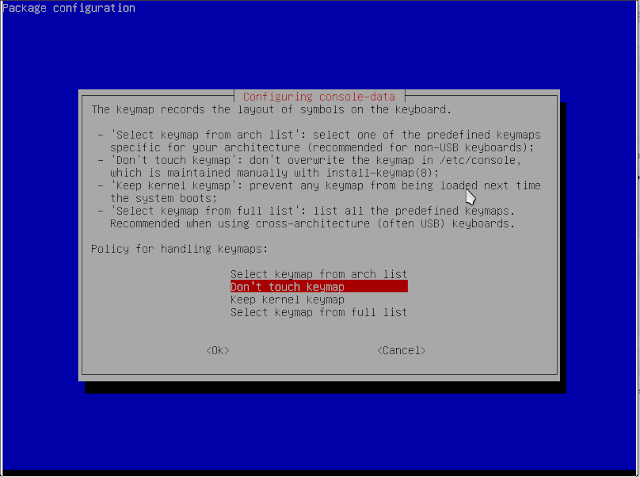
Don’t touch keymap
Anda akan selalu diberi pilihan dalam setiap langkah, kali ini yang saya pilih ‘Start_Clonezilla‘
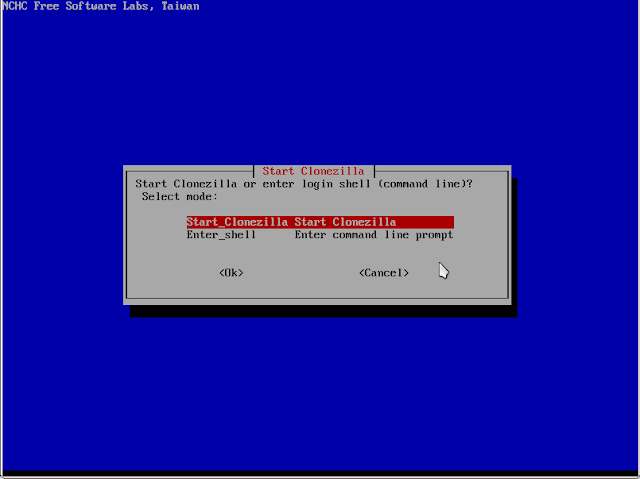
Start clonezilla
Langkah selanjutnya juga akan ada pilihan, apakah Anda akan memilih ‘device-image‘ atau ‘device-device‘.
Device-image adalah pilihan yang tepat jika Anda ingin mengclone sebuah
hardisk dan menyimpannya dalam bentuk image baik di ftp server maupun
melalui samba.
Sedangkan Device-device adalah pilihan yang saya ambil
karena saya hendak mengclone sebuah hardisk ke hardisk lain secara
langsung.
Catatan : Dua hardisk telah terpasang pada CPU/motherboard.
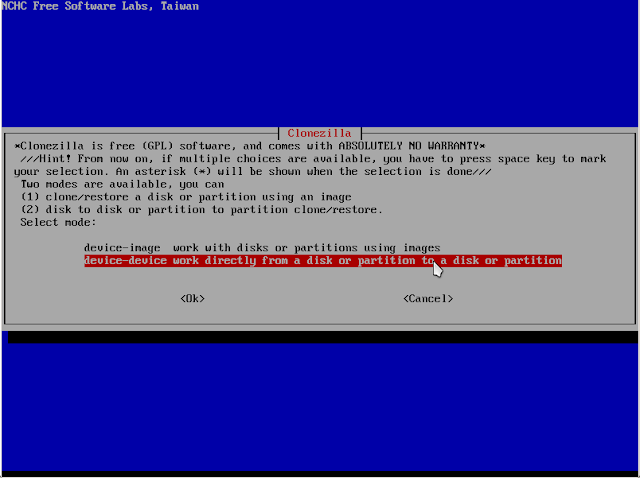
- device-device
- “Beginer-Beginner mode : Accept the default options” akan menjadi pilihan yang tepat untuk Saya dan Anda yang hendak melakukan cloning tanpa perlu berpusing-pusing ria dengan pilihan yang lebih rumit.
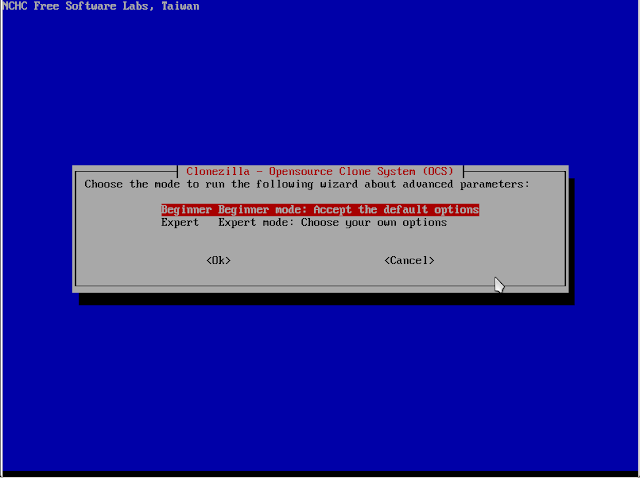
Beginer-Beginner mode : Accept the default options
Dan karena saya saya melakukan cloning hdd satu ke hdd yang lain dalam
PC saya, maka pilihan yang perlu saya ambil adalah “disk_to_local_disk“

disk_to_local_disk
Catat tipe HDD yang akan diclone, baik source (sumber) maupun
destination (tujuan). Jika ternyata hdd yang akan diclone identik,
berarti anda perlu mencatat nomor serinya agar tak tertukar saat memilih
hdd source/destination. Perlu diingat bahwa letak source belum tentu di atas pada saat ditampilkan daftar hdd pada saat cloning. Perhatikan nomor seri hardisk.

Tentukan Hdd Sumber

Tentukan hdd tujuan (biasanya hdd sumber yang sebelumnya sudah dipilih tidak muncul lagi).
Proses selanjutnya adalah proses konfirmasi, cukup mengetikkan ‘y’ lalu enter.

Proses konfirmasi cloning – ikuti petunjuk selanjutnya.
Sampai di sini saya belum berhasil menampilkan tangkapan layar
[screenshot] langkah selanjutnya, tangkapan layar yang sebelumnya saya
ambil melalui virtual machine VBOX. Tapi secara umum dapat saya
gambarkan begini : Anda akan diminta untuk memilih mana hdd
source/sumber dan destination/tujuan cloning, dan Anda akan diminta
untuk konfirmasi apakah Anda yakin dengan apa yang sedang Anda lakukan.
Tekan Y (yes) saja hingga berjalan selesai.
Proses cloning normalnya tidak akan berlangsung begitu lama, tidak
sampai berjam-jam. Kecuali jika memang hdd yang diclone ukurannya sangat
besar.
Selesai proses cloning, tinggal diujicoba apakah berhasil atau gagal.
Lepas hdd yang dijadikan sebagai sumber, lalu boot dengan hdd hasil
cloningan. Ta-Raaaaaa....Hasilnya pasti sama :)


0 comments:
Post a Comment