IBX5A5EF0CD2FBA1

Friday, May 24, 2013

INSTALL VLC PLAYER DI FEDORA 14

Posted by Adi Surya Kencana on 12:24 AM with 1 comment
Hello Agan-Agan Pecinta IT Linux Fedora,

Bagaimana cara menonton video dengan format flv,mp4,dll di linux FEDORA 14 ??
Bagaimana cara install VLC MEDIA PLAYER di linux FEDORA 14 ??

Itu beberapa pertanyaan yang sering muncul di beberapa forum fedora yang sering saya lihat.

Karena banyaknya pertanyaan dari beberapa pengguna fedora 14 bagaimana cara install VLC Player
di Fedora 14 maka saya akan membuat sedikit tutorial cara install nya


install 2 file ini (link download file nya sudah saya siapkan di bawah) :

rpm -ivh rpmfusion-free-release-14-0.4.noarch

rpm -ivh rpmfusion-nonfree-release-14-0.4.noarch


Download 2 file tersebut di bawah ini :


Download Button

Sunday, May 19, 2013

SETTING RC.LOCAL DI FEDORA 17 dan FEDORA 18

Posted by Adi Surya Kencana on 9:04 PM with No comments


Fedora 17 / Fedora 18 yang sekarang ini, ternyata file /etc/rc.local tersebut tidak ada. Nah loh, ada dimana ya? 

Akhirnya setelah googling-googling saya pun menemukan caranya. Awalnya saya sempat mengira file rc.local ini namanya beda kalo di Fedora, eh ternyata tidak. Nama file dan kegunaannya sama, tetap rc.local. Namun semenjak Fedora versi 16, file rc.local ini udah ditiadakan gatau kenapa. Nah, untuk memunculkan file rc.local ini kembali, caranya cukup mudah, yaitu seperti yang saya jabarkan dibawah ini :

1. Masuk mode root :

$ su

2. Buat file rc.localnya :

# touch /etc/rc.d/rc.local

3. Edit file rc.local :

# vi /etc/rc.d/rc.local

Setelah terbuka, tambahkan skrip berikut dibawah ini didalamnya :

#!/bin/sh


# This script will be executed *after* all the other init scripts.

# You can put your own initialization stuff in here if you don't
# want to do the full Sys V style init stuff.

/sbin/service network restart

keterangan :
/sbin/service network restart adalah baris perintah bisa diisi bebas terserah apa yang mau diperintahkan pada awal startup fedora


Nantinya jika kalian ingin menambahkan script-script apapun tinggal tambahkan di area 
/sbin/service network restart
 tadi. Jika sudah simpan dan tutup filenya. cara perintah simpan   :wq

4. Setelah itu Berikan hak akses executable :

# chmod 755 /etc/rc.d/rc.local

Semoga bermanfaat :)

SALAM FEDORA MANIA 

CARA MEMATIKAN WINDOWS XP PRODUCT ACTIVATION 30 DAYS

Posted by Adi Surya Kencana on 7:53 PM with No comments

Cara Mematikan 30 Days Left For Activation


Ketika Anda menginstal sistem operasi Windows XP pada PC untuk pertama kalinya , Anda akan diberikan pilihan untuk memasukkan kode kunci produk Anda mengaktifkan salinan perangkat lunak . Jika Anda memilih untuk tidak mengaktifkan sistem operasi pada saat instalasi awal , jendela pengingat secara berkala akan muncul saat Anda menggunakan komputer Anda . Dalam rangka untuk menghapus jendela aktivasi , Anda dapat mengedit registri sistem dan menonaktifkan Activation Windows Xp.

Barikut cara MUDAH menonaktifkan Activation Key pada Windows Xp:
UNTUK CARANYA YAKNI
1. Jalankan WPA KILL (di subfolder WPA kill) => Klik “Apply/Browse” => Klik “quit”
2. Jalankan installer.bat (di subfolder WGA) => Tekan tombol 2 kali
3. Reboot PC anda


Download link sofware di bawah ini : 

Download Button

PENGERTIAN SINGKAT LINUX FEDORA

Posted by Adi Surya Kencana on 7:32 PM with No comments

Pengertian Singkat Dan Sejarah Fedora


Pengertian

Apa sih Fedora itu? Apa pengertian Fedora? Fedora merupakan salah satu distro linux dimana distro ini tersusun dari paket aplikasi office, multimedia, game, internet, grafis, server dan masih banyak lagi. Hal tersebut menjadikan Fedora sangat cocok digunakan untuk keperluan desktop, laptop, atau pun server.

Fedora dikembangkan oleh Fedora Project, komunitas Fedora dan disponsori oleh Red Hat. Pengembangan Fedora dilakukan secara terbuka dan bersama, sehingga siapa pun dapat turut serta berkontribusi dalam pengembangan Fedora agar menjadi yang lebih baik lagi. Hal itulah yang membuat Fedora dapat didistribusikan kepada siapa saja secara bebas.

Minusnya :
Fedora juga memiliki siklus rilis yang singkat, yaitu setiap 6 bulan sekali. Namun jika suatu versi terbaru telah muncul, masa setelah 13 bulan dari versi tersebut diluncurkan maka support untuk versi tersebut akan dihentikan. Hal ini akan berdampak bagi admin suatu server karena mereka akan diwajibkan untuk mengupgrade setiap 6 bulannya.

Fedora menggunakan manager paket RPM Package Manager (dahulu dikenal dengan sebutan Redhat Package Manager yang disingkat RPM) dan manajemen paket aplikasi yum. RPM ini berfungsi sebagai alat bantu dalam melakukan instalasi, deinstalasi, verifikasi dan kueri perangkat lunak.

Sebagai antarmuka standar, Fedora menggunakan Gnome 3. Namun, tidak menutup kemungkinan Anda menggunakan antarmuka lain karena Fedora memberikan spin yang sesuai dengan selera dan kebutuhan Anda.

Sejarah

Proyek pengerjaan Fedora dimulai dari akhir tahun 2003 sejak Red Hat Linux secara resmi dihentikan. Fedora dijadikan alat percobaan untuk menciptakan generasi Red Hat Linux Enterprise yang lebih unggul dan layak jual. Red Hat Enterprise Linux sendiri adalah distro Linux yang didukung secara resmi oleh Redhat, sementara Fedora menjadi distro komunitas.

Nama Fedora sendiri berasal dari Fedora Linux, proyek yang mengembangkan perangkat lunak tambahan untuk Red Hat Linux, dan dari topi kulit (Fedora) yang digunakan dalam logo Red Hat (Shadowman). Fedora sendiri merupakan merek dagang dari Red Hat.

Referensi : https://id.wikipedia.org/wiki/Fedora

CARA MENGHILANGKAN WINDOWS PRODUCT ACTIVATION WINDOWS 7

Posted by Adi Surya Kencana on 7:26 PM with No comments
Pernah Melihat jendela activation ini pada saat windows 7 baru dinyalakan ???

Atau seperti yang ini??


Dan peringatan "This Copy of Windows is not Genuine" di dekat system tray windows 7 anda?


Hal itu disebabkan karena windows 7 yang digunakan tidak asli alias ~BAJAKAN~ ayo Ngaku..

Sebenarnya pesan Windows Genuine Advantage (WGA) ini tidak akan muncul jika kita tidak pernah/jarang terhubung ke internet.


Tetapi jika menggunakan Windows tidak resmi dan sering terhubung ke internet serta fitur auto update pada Windows lupa dinonaktifkan, Microsoft Windows secara otomatis akan mengecek apakah Windows yang kita gunakan asli atau tidak.


Jika tidak, maka kita akan diminta untuk melakukan validasi dengan cara membeli lisensinya. Selama belum divalidasi, di system tray pada komputer kita akan muncul peringatan Windows Genuine Advantage atau biasa disebut WGA Notification yang seperti gambar diatas.


Dimana hal itu akan mengakibatkan tidak bisa mengupdate windows lagi, tidak dapat memasang Desktop Background (Setelah di-set, dalam beberapa menit akan hilang) dan tidak akan dapat mendownload software apapun dari Microsoft yang memerlukan lisensi yang valid.

Juga kita tidak dapat memasang beberapa software pihak ketiga secara lengkap, contohnya Blackberry Manager / VLC Media Player ,dll. Jadi Ribet kan?

Jika Pada Windows XP kita harus menghapus yang namanya wgatray.exe dan WgaLogon, pada Windows7 tidak ada yang namanya wgatray.exe dan WgaLogon.


  • Cara menghilangkan Windows Genuine Advantage pada windows 7

  • Untuk menghilangkan Windows Genuine Advantage (WGA) notification di Windows7 secara mudah adalah dengan memakai software RemoveWAT yang telah diciptakan oleh hacker-hacker yang pinter ini, yang berfungsi untuk menghilangkan Windows Activation Technologies (WAT).

    Silahkan Download Softwarenya dibawah ini :


    Download Button

    Tuesday, May 14, 2013

    BACKUP OTOMATIS SETIAP HARI DENGAN FASILITAS CRONTAB

    Posted by Adi Surya Kencana on 6:39 PM with No comments

    Hello agan-agan penggemar linux FEDORA,
    Kali ini saya akan memberikan sedikit tutorial mengenai backup otomatisasi yang sudah tersedia di operating system LINUX.

    Cron adalah fasilitas yang tersedia di sistem operasi Unix untuk menjalankan sebuah perintah secara berkala. Frekuensi waktu terkecilnya adalah 1 menit sekali. Frekuensi terbesarnya hingga beberapa tahun sekali. Dapat juga dipilih ingin menjalankan setiap hari tertentu, setiap berapa jam sekali, pada menit keberapa, dst.
    Untuk menggunakan crontab, masuk ke TERMINAL lalu ketikkan:
    #   crontab -e    (perintah untuk edit)


    Untuk melihat crontab saat ini, gunakan:
    #   crontab -l

    Untuk menghapus crontab:
    #   crontab -r

    Format crontab
    Pada dasarnya setiap baris berisi 6 kolom. Lima kolom pertama adalah spesifikasi waktu yang diinginkan. Kolom ke 6 dan seterusnya berisi perintah yang ingin dijalankan. Lima kolom waktu berturut-turut adalah menit, jam, hari, bulan, day of week. Tiap kolom waktu dapat diisi angka, deretan angka dipisahkan koma, atau *, atau */N di mana N adalah angka. Contoh:


    0 * * * * PERINTAH...
    artinya jalankan pada menit ke-0 di setiap jam/setiap hari/setiap bulan/day of week apa saja. Perintah akan dijalankan sekali setiap jam yaitu pada menit ke-0 (contoh: 00:00, 01:00, dst).
    
    
    */5 * * * * PERINTAH...
    Jalankan setiap 5 menit sekali.


    30 13 * * * PERINTAH...
    Jalankan sekali sehari, yaitu pada pukul 13:30.


    0 0 * * 6,7 PERINTAH...
    Jalankan sekali sehari setiap tengah malam (pk 00:00) tapi hanya pada weekend (6=sabtu, 7=minggu).


    Untuk menambahkan notifikasi hasil crontab anda, tambahkan mailto di awal crontab
    MAILTO=alamat@email.anda
    dan ganti alamat@email.anda dengan alamat email Anda. Anda bisa membuat perintah test yang dijalankan setiap menit, misalnya:
    * * * * * echo test
    maka pada menit berikutnya Anda akan menerima email berisi output perintah cron, dalam kasus ini adalah test.


    Jika ingin mengetes perintah, usahakan perintah Anda mengeluarkan suatu output, maka Anda akan mendapati outputnya di email.


    contoh perintah-perintah crontab :

    * * * * perintah => setiap menit
    */10 * * * * perintah => setiap 10 menit
    10 * * * * perintah => menit 10 tiap jam
    30 18 * * * perintah => setiap jam 18:30

    30 08 10 06 * perintah => tanggal 10 bulan juni (06) jam 08:30
    00 11,16 * * * perintah => setiap hari jam 11:00 dan 16:00
    00 11-16 * * * perintah => setiap hari jam 11:00 s/d 16:00
    00 08-16 * * 1-5 perintah => Jam 08:00 s/d 16:00 pada hari 1-5 (senin s/d jum'at)
    */15 6-10 * * * perintah => setiap 15 menit dari jam 6 - 10

    @yearly
    perintah => menit pertama awal tahun (0 0 1 1 *)
    @monthly perintah => sama dengan @yearly tapi awal bulan (0 0 1 * *)
    @weekly perintah => mingguan  (0 0 * * 0)
    @daily perintah => awal hari (0 0 * * *)
    @hourly perintah => awal hari (0 * * * *)
    @reboot perintah => setiap habis reboot


    crontab -e : membuka file crontab yang sudah ada atau membuat file baru.
    crontab -l : menampilkan isi file crontab.
    crontab -r : menghapus file crontab.
    crontab -u : mengedit crontab milik user


    LINK DOWNLOAD TUTORIAL SINGKAT BACKUP DENGAN CRONTAB PDF  :

    Download Button

    MERUBAH JAM DAN TANGGAL DARI TERMINAL FEDORA LINUX

    Posted by Adi Surya Kencana on 12:30 AM with 1 comment


    Salam FEDORAMANIA,
    Hello agan2 penggemar linux fedora disini saya akan memberikan contoh perintah untuk merubah settingan jam dan tanggal melalui perintah di terminal

    Masuk Ke TERMINAL sebaiknya masuk ke SUPER USER
    Perintah Memeriksa tanggal dan waktu.
    1
    date
    Jika Anda ingin menyesuaikan pengaturan waktu dan tanggal. Gunakan sintaks dari perintah date ini.
    syntax : date [-u|--utc|--universal] [MMDDhhmm[[CC]YY][.ss]]
    1
    # date --set="13 Jul 2012 14:20:00"
    Perintah Untuk setting tanggal
    1
    # date +%Y%m%d -s "20120713"
    Dimana 2012 adalah Tahun, 07 Bulan dan 13 adalah adalah Hari
    Perintah Untuk setting waktu
    1
    # date +%T -s "02:25:19"
    Dimana 02 adalah Jam, 25 adalah Menit, 19 adalah detik.
    Penggunaan %p lokal yang setara, baik AM atau PM
    1
    2
    # date +%T%p -s "10:11:46AM"
    # date +%T%p -s "2:25:40PM"

    Monday, May 6, 2013

    CLONING HARDDISK TO HARDDISK OS MENGGUNAKAN CLONEZILLA

    Posted by Adi Surya Kencana on 1:20 AM with No comments
    Siapkan Sebuah PC yang sudah Terinstall OS lengkap beserta program yang dibutuhkan di dalamnya.... XP / LINUX

    Syarat Cloning :
    Sebaiknya Spesifikasi Hardware Sama dengan yang akan di Cloning

    Setelah dirasa lengkap sekarang kita masuk ke CLONING

    Masukkan CD CLONEZILLA ( pilih first boot ke arah CD )

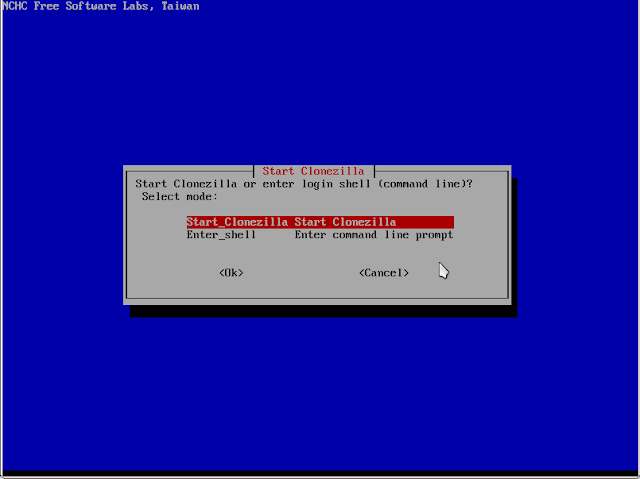
    Tampilan Awal :

    Pilih Clonezilla, Selanjutnya Anda akan diminta memilih memilih bahasa, karena bahasa Indonesia tidak/belum tersedia pilih default (Bahasa Inggris) saja. 

    Tampilannya seperti di bawah ini :
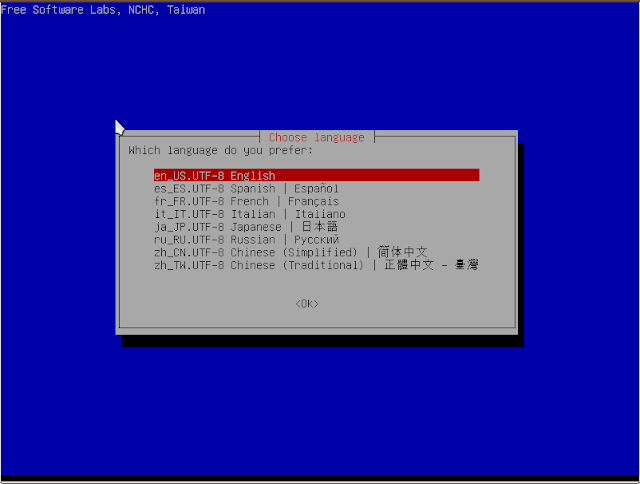
    Pilih Antar muka Bahasa
    Pilih Antar muka Bahasa

    Pilih Don’t touch keymap, lalu tekan OK [dengan tombol ENTER di keyboard]
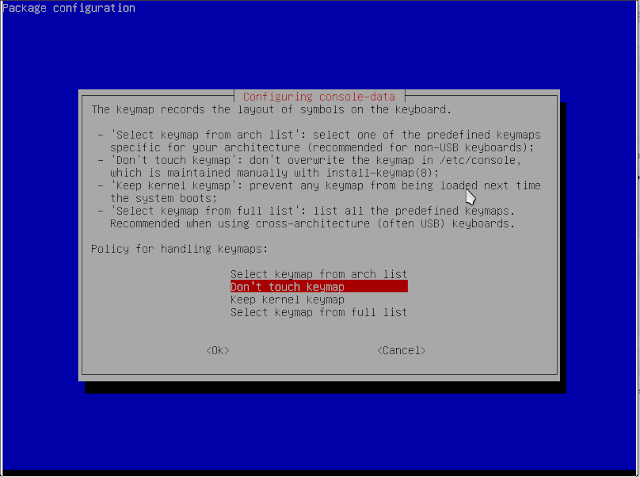
    Don’t touch keymap

    Anda akan selalu diberi pilihan dalam setiap langkah, kali ini yang saya pilih ‘Start_Clonezilla
    Start clonezilla
    Langkah selanjutnya juga akan ada pilihan, apakah Anda akan memilih ‘device-image‘ atau ‘device-device‘. 

     Device-image adalah pilihan yang tepat jika Anda ingin mengclone sebuah hardisk dan menyimpannya dalam bentuk image baik di ftp server maupun melalui samba. 

    Sedangkan Device-device adalah pilihan yang saya ambil karena saya hendak mengclone sebuah hardisk ke hardisk lain secara langsung. 
    Catatan : Dua hardisk telah terpasang pada CPU/motherboard.
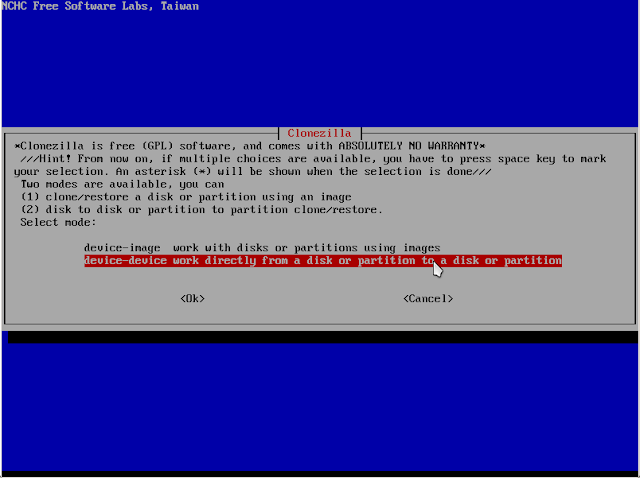
    device-device
    Beginer-Beginner mode : Accept the default options” akan menjadi pilihan yang tepat untuk Saya dan Anda yang hendak melakukan cloning tanpa perlu berpusing-pusing ria dengan pilihan yang lebih rumit.
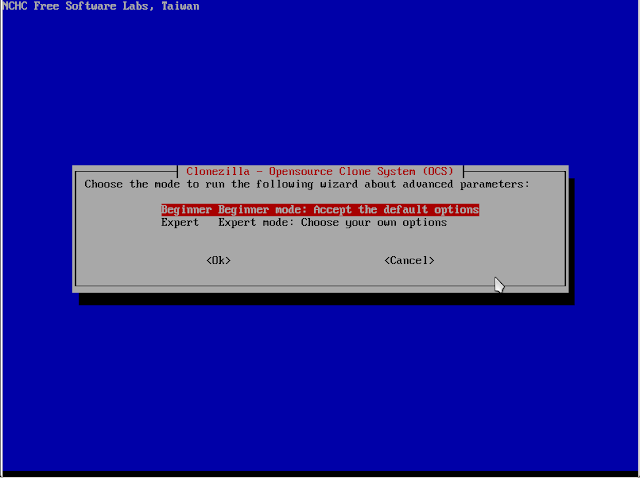
    Beginer-Beginner mode : Accept the default options
    Dan karena saya saya melakukan cloning hdd satu ke hdd yang lain dalam 
    PC saya, maka pilihan yang perlu saya ambil adalah “disk_to_local_disk

    disk_to_local_disk

    Catat tipe HDD yang akan diclone, baik source (sumber) maupun destination (tujuan). Jika ternyata hdd yang akan diclone identik, berarti anda perlu mencatat nomor serinya agar tak tertukar saat memilih hdd source/destination. Perlu diingat bahwa letak source belum tentu di atas pada saat ditampilkan daftar hdd pada saat cloning. Perhatikan nomor seri hardisk.

    Tentukan Hdd Sumber
     Tentukan hdd tujuan (biasanya hdd sumber yang sebelumnya sudah dipilih tidak muncul lagi).


    Proses selanjutnya adalah proses konfirmasi, cukup mengetikkan ‘y’ lalu enter.
    Proses konfirmasi cloning – ikuti petunjuk selanjutnya.
    Sampai di sini saya belum berhasil menampilkan tangkapan layar [screenshot] langkah selanjutnya, tangkapan layar yang sebelumnya saya ambil melalui virtual machine VBOX. Tapi secara umum dapat saya gambarkan begini : Anda akan diminta untuk memilih mana hdd source/sumber dan destination/tujuan cloning, dan Anda akan diminta untuk konfirmasi apakah Anda yakin dengan apa yang sedang Anda lakukan.
    Tekan Y (yes) saja hingga berjalan selesai.
     
    Proses cloning normalnya tidak akan berlangsung begitu lama, tidak sampai berjam-jam. Kecuali jika memang hdd yang diclone ukurannya sangat besar.
    Selesai proses cloning, tinggal diujicoba apakah berhasil atau gagal. Lepas hdd yang dijadikan sebagai sumber, lalu boot dengan hdd hasil cloningan. Ta-Raaaaaa....Hasilnya pasti sama :)