IBX5A5EF0CD2FBA1

Sunday, April 28, 2013

RUMUS EXCEL 2007

Posted by Adi Surya Kencana on 11:59 PM with No comments


Microsoft /Ms Excel tak lepas dari rumus rumus excel yang paling sering digunakan dalam pekerjaan yang berkaitan dengan pengelolaan data office. kita tahu sendiri kan rumus excel sangat bervariasi dan banyak banget. Buat sobat ilmuonline yang lagi mbutuhin rumus Ms excel untuk keperluan kerjaan atau hanya sekedar mau belajar Ms excel bisa di simak penjelasan singkat saya di bawah ini :
1. SUM
Rumus SUM ini paling sering di gunakan, fungsi utamanya adalah untuk penjumlahan /menjumlahkan. Misal :
=SUM(B12:B25) artinya menjumlahkan data di kolom B12 sampai B25
2. AVERAGE
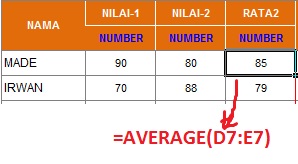
Fungsi untuk mengabil nilai rata-rata suatu variable, misal :
= AVERAGE(D7:E7) artinya menngambil nilai rata-rata dari D7 sampai E7.
rumus average excel Rumus Rumus Excel 2007 Lengkap
 3.  AND
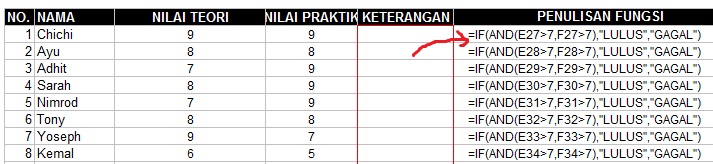
Fungsi Menghasilkan nilai TRUE jika semua argument yang di uji bernilai BENAR DAN FALSE jika semua atau salah satu argument bernilai SALAH.
Contoh kasus : Peserta ujian dinyatakan lulus jika nilai ujian teori dan praktik masing-masing harus di atas 7, jika kurang dari 7 maka dinyatakan gagal.
rumus if dan and 450x103 Rumus Rumus Excel 2007 Lengkap
 
4. NOT
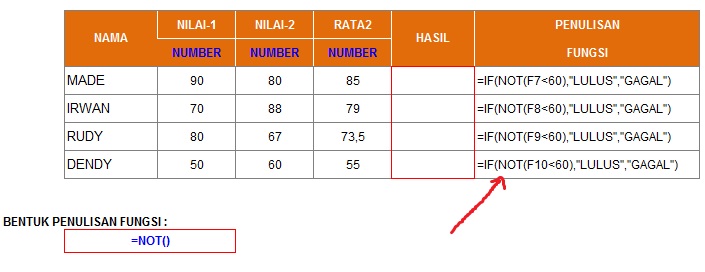
Fungsi not kebalikan dari fungsi AND, yakni menghasilkan TRUE jika kondisi yang di uji SALAH dan FALSE jika kondisi yang di uji BENAR
rumus not pada excel 450x173 Rumus Rumus Excel 2007 Lengkap

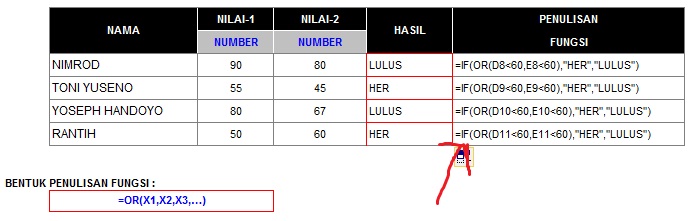
5. OR
Fungsi Menghasilkan TRUE jika beberapa argument bernilai BENAR dan FALSE jika semua argument SALAH
rumus or dalam excel 450x144 Rumus Rumus Excel 2007 Lengkap

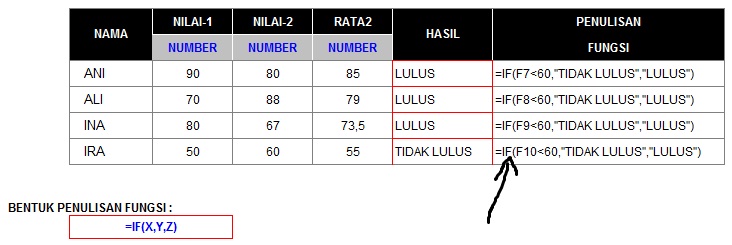
6. SINGLE IF
Fungsi Menguji kebenaran suatu kondisi, contoh kasus
rumus IF dalam excel 450x150 Rumus Rumus Excel 2007 Lengkap

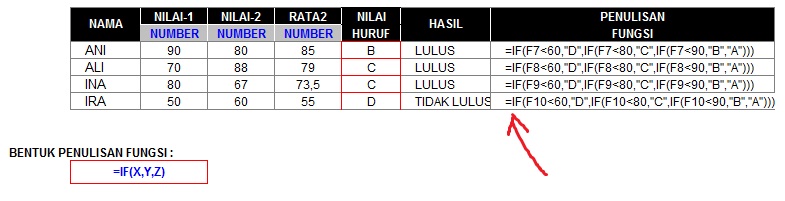
7. MULTI IF
Fungsi hampir sama dengan fungsi IF akan tetapi di ambil dari dua kondisi. contoh kasus
rumus multi if 450x115 Rumus Rumus Excel 2007 Lengkap

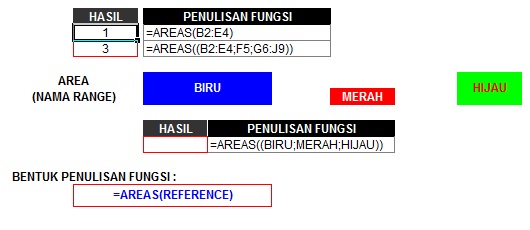
8. AREAS
Fungsi Menampilkan jumlah area (range atau sel) dalam suatu referensi (alamat sel atau range yang di sebutkan). Contoh kasus 
fungsi areas 450x195 Rumus Rumus Excel 2007 Lengkap

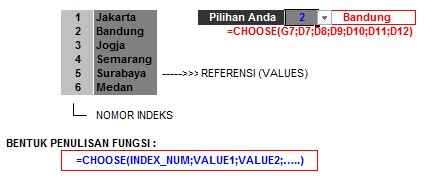
9. CHOOSE
Fungsi Menampilkan hasil pilihan berdasarkan nomor indeks atau urutan pada suatu referensi (VALUE) yang berisi data teks, numeric, formula atau nama range.
rumus choose in excel Rumus Rumus Excel 2007 Lengkap

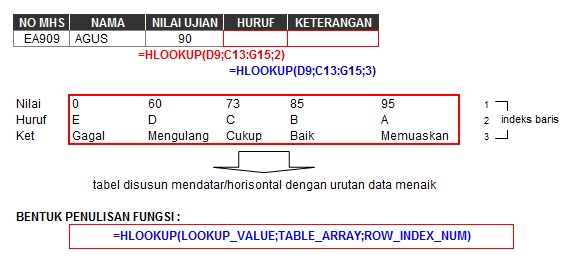
10. HLOOKUP
Fungsi Menampilkan data dari sebuah tabel yang disusun dalam format mendatar. syarat penyusunan tabel ; data pada baris pertama harus berdasarkan urutan dari kecil ke besar /menaik. misal ; 1,2,3,4…. atau huruf A-Z. Jika anda sebelumnya mengetikkan secara acak silhakan urutkan dengan menu Ascending. contoh kasus
rumus hlookup di excel 450x206 Rumus Rumus Excel 2007 Lengkap

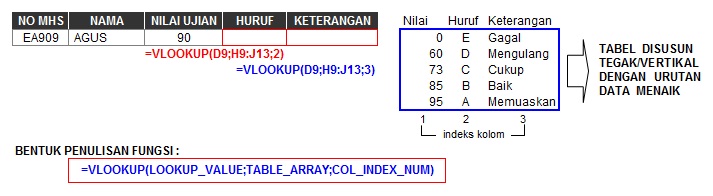
11. VLOOKUP
Fungsi menampilkan data dari sebuah tabel yang disusun dalam format tegak atau vertikal. syarat penyusunan tabel  data pada baris pertama harus berdasarkan urutan dari kecil ke besar /menaik. misal ; 1,2,3,4…. atau huruf A-Z. Jika anda sebelumnya mengetikkan secara acak silhakan urutkan dengan menu Ascending. contoh kasus
rumus vlookup in excel 450x123 Rumus Rumus Excel 2007 Lengkap

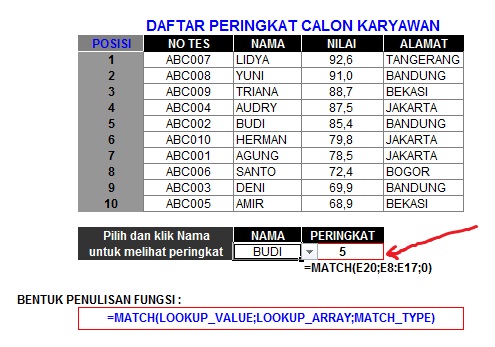
12. MATCH
Fungsi menampilkan posisi suatu alamat sel yang di tetapkan sebelumnya yang terdapat dalam sekelompok data. contoh kasus
rumus match in excel 450x315 Rumus Rumus Excel 2007 Lengkap
13. COUNTIF
Fungsinya untuk menghitng jumlah cell dalam suatu range dengan kriteria tertentu. adapun rumus yang serng digunakan adalah =COUNTIF(range;kriteria).
Misal :  menghitung jumlah siswa yang tidak lulus ujian /remidi. =COUNTIF(D1:D45;”remidi”) maka dari contoh tadi keterangan siswa berada di range D1 sampai D45 dimana keterangannya remidi. maka hasilnya adalah total siswa yang remidi.
Dan masih banyak lagi rumus-rumus excel yang mungkin bisa sobat pelajari sendiri. atau sobat bisa juga mbaca panduan /contoh kasus dari kumpulan rumus-rumus excel 2007

Friday, April 26, 2013

INSTALL LAMP SERVER DAN PHPMYADMIN DI FEDORA 18 / 17

Posted by Adi Surya Kencana on 8:43 PM with No comments


LAMP (Linux, Apache, MySQL dan PHP) merupakan sumber platform pengembangan Web yang terbuka yang menggunakan Linux sebagai sistem operasi, Apache sebagai server web, MySQL sebagai sistem manajemen database relasional dan PHP sebagai bahasa scripting berorientasi objek.

Dalam posting ini saya akan menunjukkan langkah-langkah menginstal server LAMP di Fedora 17 


1- Install Mysql Server
yum install mysql mysql-server
Start and Enable Mysql service
systemctl start mysqld.service
systemctl enable mysqld.service
Make  Mysql password  with  :
mysqladmin -u root password [your_password_here]
Check the connexion  to the databae server with:
mysql -h localhost -u root -p
2- Install HTTPD and  PHP
a- Install Apache (httpd)
to install  Apache  Server:
yum install httpd php php-common
Start  and  enable  httpd  service
/etc/init.d/httpd start
# OR #
service httpd start
chkconfig --levels 235 httpd on
 b-  Install  PHP Modules
 yum install php-pecl-apc php-cli php-pear php-pdo php-mysql php-pgsql php-pecl-mongo php-sqlite php-pecl-memcache php-pecl-memcached php-gd php-mbstring php-mcrypt php-xml
Check php  page:
vi /var/www/html/info.php  and  add
<?php
phpinfo();
?>
save and    open browser to check   : http://ip/info.php
 3- Install PhpMyAdmin
yum install phpmyadmin
restart  Apache:
/sbin/service  httpd restart
Check  the  phpmyadmin page
http://ip/phpmyadmin

======================================================================
SALAM FEDORAMANIA by : Adi Surya Kencana

Thursday, April 25, 2013

SEJARAH LINUX KELEBIHAN DAN PERKEMBANGANNYA

Posted by Adi Surya Kencana on 9:42 PM with No comments


Sejarah Linux - Linux pada awalnya dibuat oleh seorang mahasiswa finlandia yang bernama Linus Torvalds. Dulunya Linux merupakan proyek hobi yang diinspirasikan dari minix, yaitu sistem UNIX kecil yang dikembangkan oleh Andrew Tanen-baum. Linux versi 0.01 dikerjakan sekitar bulan Agustus 1991. Kemudian pada tanggal 5 Oktober 1991, Linus mengumumkan versi resmi Linux, yaitu versi 0.02 yang hanya dapat menjalankan shell bash (GNU Bourne Again Shell) dan gcc (GNU C Compiler). Saat ini Linux adalah sistem UNIX yang sangat lengkap, bisa digunakan untuk jaringan, pengembangan soft-ware dan bahkan untuk pekerjaan sehari-hari. Linux sekarang merupakan alternatif sistem operasi yang jauh lebih murah jika dibandingkan dengan sistem operasi komersial (misalnya  windows 9.x/NT/2000/ME).


Perkembangan Sistem Operasi Linux - Linux mempunyai perkembangan yang sangat cepat. Hal ini dapat dimungkinkan karena Linux dikembangkan oleh beragam kelompok orang. Keragaman ini termasuk tingkat pengetahuan, pengalaman serta geografis. Agar kelompok ini dapat berkomunikasi dengan cepat dan efisien, internet menjadi pilihan yang sangat tepat. Karena kernel Linux dikembangkan dengan usaha yang independent, banyak aplikasi yang tersedia, sebagai contoh C-Compiler menggunakan gcc dari Free Software Foundation GNU’s Project. Compiler ini banyak digunakan  pada lingkungan Hewlett-Packard dan Sun. Sekarang ini, banyak aplikasi Linux yang dapat digunakan untuk keperluan kantor seperti untuk spreadsheet, word processor, database dan program editor grafis yang memiliki fungsi dan tampilan seperti Microsoft Office, yaitu Star Office. Selain itu, juga sudah tersedia versi Corel untuk Linux dan aplikasi seperti Matlab yang pada Linux dikenal sebagai Scilab. Linux bisa didapatkan dalam berbagai distribusi (sering disebut Distro).

Distro adalah bundel dari kernel Linux, beserta sistem dasar linux, program instalasi, tools basic, dan program-program lain yang bermanfaat sesuai dengan tujuan pembuatan distro. Ada banyak sekali distro Linux, diantaranya :

RedHat, distribusi yang paling populer, minimal di Indonesia. RedHat merupakan distribusi pertama yang instalasi dan pengoperasiannya mudah.

Debian, distribusi yang mengutamakan kestabilan dan kehandalan, meskipun mengorbankan aspek kemudahan dan kemutakhiran program. Debian menggunakan .deb dalam paket instalasi programnya.

Slackware, merupakan distribusi yang pernah merajai di dunia Linux. Hampir semua dokumentasi Linux disusun berdasarkan Slackware. Dua hal penting dari Slackware adalah bahwa semua isinya (kernel, library ataupun aplikasinya) adalah yang sudah teruji. Sehingga mungkin agak tua tapi yang pasti stabil. Yang kedua karena dia menganjurkan untuk menginstall dari source sehingga setiap program yang kita install teroptimasi dengan sistem kita. Ini alasannya dia tidak mau untuk  menggunakan binary RPM dan sampai Slackware 4.0, ia tetap menggunakan libc5 bukan glibc2 seperti yang lain.

SuSE, distribusi yang sangat terkenal dengan YaST (Yet another Setup Tools) untuk mengkonfigurasi sistem. SuSE merupakan distribusi pertama dimana instalasinya dapat  menggunakan bahasa Indonesia.
Mandrake, merupakan varian distro RedHat yang dioptimasi untuk pentium. Kalau komputer kita menggu-nakan pentium ke atas, umumnya Linux bisa jalan lebih cepat dengan Mandrake. WinLinux, distro yang dirancang untuk diinstall di atas partisi DOS (WIndows). Jadi untuk menjalankannya bisa di-klik dari Windows. WinLinux dibuat seakan-akan merupakan suatu program aplikasi under Windows. Dan masih banyak distro-distro lainnya yang telah tersedia maupun yang akan muncul.
Sejarah Linux
Sejarah Linux


4)    Kelebihan LINUX
Kelebihan dari sistem operasi Linux dibandingkan dengan dengan sistem op-erasi yang lain, antara lain:
  • Linux memberikan beberapa proses spesial dimana terminal, printer dan device hardware lainnya dapat diakses seperti mengakses file yang tersimpan dalam harddisk atau disket.
  • Ketika program dijalankan, program dijalankan dari harddisk ke dalam RAM dan setelah dijalankan akan dinamakan sebagai proses.
  • Linux menyediakan servis untuk membuat, memodifikasi program, proses dan file. 
  • Linux mendukung struktur file yang bersifat hirarki.
  • Linux adalah salah satu sistem operasi yang dapat melakukan multitasking. Multitasking sendiri adalah keadaan dimana suatu sistem operasi dapat melakukan banyak kerjaan pada saat yang bersamaan. Selain multitasking, Linux juga dapat mendukung multiuser, yaitu sistem operasi yang pada saat bersamaan dapat digunakan oleh lebih dari satu user yang masuk ke dalam sistem. Bahkan Linux juga mendukung multiconsole dimana pada saat bersamaan di depan komputer langsung tanpa harus melalui jaringan memungkinkan lebih satu user masuk ke dakam sistem.
Kelebihan – kelebihan Linux.
Beberapa hal yang menjadi keunggulan Linux adalah :
  • BiayaLinux adalah sistem operasi yang disebarkan secara gratis. Dari segi biaya kepemilikan sangat rendah bila dibanding dengan sistem operasi lainnya.
  • StabilitasLinux dikenal memiliki stabilitas yang baik. Hal ini tidak lepas dari usaha – usaha awal dalam mengembangkan Linux yang mengadaptasi arsitektur dan kelebihan – kelebihan UNIX, yang mana diketahui bahwa UNIX merupakan sistem operasi yang banyak digunakan pada server yang memerlukan tingkat stabilitas yang tinggi.
  • Dukungan teknisDukungan teknis terhadap sebuah sistem operasi sangatlah penting, dan biasanya memerlukan biaya yang tidak sedikit. Pada Linux dukungan teknis ini hampir tidak memerlukan biaya sama sekali. Banyak sekali mailing list atau newsgroup yang menyediakannya . Bahkan respon yang diberikan terbilang sangat cepat, mengingat anggota dari mailing list atau newsgroup bisa berasal dari seluruh dunia.
  • PortabilitasKarena sifatnya yang open source , maka Linux dapat dengan cepat dibuatkan versinya untuk mesin – mesin selain mesin intel. Dengan demikian portabilitasnya tinggi.

5)    Bagian-Bagian sistem Operasi LINUX
Sistem Operasi Linux terdiri dari : kernel linux, program sistem dan beberapa program aplikasi.
Kernel merupakan inti dari sistem operasi yang mengatur penggunaan memori, piranti masukan keluaran, proses-proses, pemakaian file pada file system dan lain-lain. Kernel juga menyediakan sekumpulan layanan yang digunakan untuk mengakses kernel yang disebut system call. System call ini digunakan untuk mengimplementasikan berbagai layanan yang dibutuhkan oleh sistem operasi.
Program sistem dan semua program-program lainnya (aplikasi) yang berjalan di atas kernel disebut user mode. Perbedaan mendasar antara program sistem dan program aplikasi adalah program sistem dibutuhkan agar suatu sistem operasi dapat berjalan sedangkan program aplikasi adalah program yang dibutuhkan untuk menjalankan suatu aplikasi tertentu. Contoh : daemon merupakan program sistem sedangkan pengolah kata (word processor) merupakan program aplikasi.

6)    Kernel LINUX
Dalam banyak hal, kernel Linux merupakan inti dari proyek Linux, dimana kernel Linux terdiri dari kode-kode yang dibuat khusus untuk proyek Linux. Kernel Linux terdiri dari beberapa bagian penting, seperti : manajemen proses, manajemen memori, hardware device drivers, filesystem drivers, manajemen jaringan dan lain-lain. Namun bagian yang terpenting ialah manajemen proses dan manajemen memori. Manajemen memori menangani daerah pemakaian memori, daerah swap, bagian-bagian kernel dan untuk buffer cache. Manajemen proses menangani pembuatan proses-proses dan penjadwalan proses. 
==================================================
SALAM FEDORAMANIA by : Adi Surya Kencana

APA ITU KERNEL DI LINUX ??

Posted by Adi Surya Kencana on 9:37 PM with No comments


Kernel dan Linux adalah 2 istilah yang sailng melekat satu sama lain. Setiap kali berbicara tentang distribusi Linux, istilah Kernel selalu disebut. Apakah yang disebut Kernel itu? Serta kaitannya dengan distribusi Linux. Check it out :
Kernel adalah bagian dari sebuah Software yang menyediakan sebuah lapisan antara Hardware dengan Software yang sedang aktif atau lebih tepatnya jembatan antara Software dan Hardware. Dalam Dunia Komputer, istilah Linux selalu merujuk pada istilah Kernel, yang ditulis Linus Torvald pada awal 1990-an. Semua bagian yang ada pada distribusi Linux KDE window manager, Bash shell, web browser, X server, dan lain-lain hanyalah Software yang berjalan pada  Linux.
     Sebagai contoh, instalasi baru Linux Redhat 5 menempati sekitar 2,5 GB ruang Harddisk (tentunya berdasarkan aplikasi apa saja yang disertakan). Dari keseluruhan jumlah ini, Kernel termasuk modulnya, hanya menempati ruang 2% / sekitar 47 MB.
Abstraksi
Apa yang dilakukan oleh Kernel? Kernel membuat layanan yang ada didalamnya, tersedia untuk Software yang sedang berjalan, melalui sekumpulan besar entry point yang secara teknis, dikenal system call. Kernel menggunakan system call read and writer unutk memberikan abstraksi Hardware PC Anda.
     Dari pandangan seorang Programmer hal seperti ini terliohat fungsi call biasa. Secara bersama, sekumpulan system call menyediakan Linux Virtual Machine yang dibayangkan sebagi abstraksi Hardware utama. Salah satu abstraksi yang disediakan oleh Kernel sebagai file system.
     Lantas apa yang dimaksud abstraksi tersebut? Ketika Anda membuka suatu file serangkaian byte data memiliki nama, Kernel akan membuat dari ilusi tersebut, dan menampilkannya. Dengan demikian Anda terhindar dari track, sector, head dan free blocklist, yang harus dilalui bila ingin terhubung dengan Hardware.
Ilusi
Filesystem adalah salah satu abstraksi yang disediakan oleh Kernel. Ada pula beberapa fitur yang tidak begitu jelas terlihat, misalnya Kernel bertanggung jawab unutk proses penjadwalan. Dalam satu waktu, kemungkinan ada beberapa program yang menunggu unutk dijalankan. Kernel yang mengatur penjadwalan mengalokasikan waktu CPU untuk setiap proses.
     Hasilnya, Anda akan me;ihat ilusi seolah-olah CPU menjalankan beberapa aplikasi secara bersamaan. Fungsi lain dari Kernel yang tidak terlihat, bahkan oleh Programmer sekalipun, adalah memory management. Setiap proses, berjalan dibawah ilusi yang memiliki address space range memory address yang valid sendiri-sendiri.
     Padahal, dalam kenyataanya, setiap proses berbagi memory fisik dengan proses lainnya. Bila system mengalami low memory, sebagian address space akan diparkir di area swap pada Harddisk. Aspek lain dari memory management adalah mencegah sebuah proses akses address space lainnya. Tindakan ini diperlukan untuk menjaga integritas dari Sistem Operasi yang multi-processing.
     Kernel juga menerapkan protokol jaringan IP, TCP, dan UDP yang menyediakan komunikasi machine-to-machine dan process-to-process melalui jaringan. Sekali lagi, semua ini adalah ilusi. TCP memberikan ilusi dari sambungan permanen antara dua proses seperti sepotong kawat tembaga yang menghubungkan dua telepon tetapi pada kenyataanya, tidak pernah ada sambungan permanen.
     Perlu diketahui bahwa spesifik aplikasi protocol seperti FTP, DNS / HTTP diimplementasikan oleh user-level program, dan bukan merupakan bagian dari Kernel.
Kernel Modular
Sekarang, kita telah memiliki gambaran seputar Kernel bekerja. Selanjutnya, kita lihat cara kerja Kernel. Pada generasi awal, Kernel Linux bersifat monolitik yakni, semua bit dan bagian terhubung secara statis dengan file executable (yang biasanya berukuran besar). Tapi kini, Kernel Linux modern telah bersifat modular. Banyak fungsiolisasi di dalam modul, yang di-loadning secara dinamis.
     Hal ini menjaga agar init kernel tetap kecil, dan memungkinkan me-loading atau mengganti modul ke dalam Kernel yang sedang berjalan tanpa harus melakukan rebooting. Inti dari Kernel di-loading ke dalam  memory pada saat booting dari sebuah file bernama vmlinuz [versi kernel] di direktori /boot. Sementara modulnya tersimpan dalam  direktori /lib/modules/[versi kernel]. Semua bagian ini akan disalin ke tempatnya, ketika Kernel telah terinstall.

CARA CEPAT DELETE KERNEL LAMA DI FEDORA LINUX

Posted by Adi Surya Kencana on 9:33 PM with No comments


Hello Agan2 Pecinta IT

Saya akan memberikan tutorial bagaimana cara menghapus kernel
yang sudah lama dan menjadi sampah...

1. Cek Install Kernel Yang Terpasang

rpm -q kernel
 
kernel-2.6.32-279.el6.x86_64
kernel-2.6.32-279.2.1.el6.x86_64
kernel-2.6.32-279.5.2.el6.x86_64
kernel-2.6.32-279.9.1.el6.x86_64

2. Menghapus Kernel Lama

## Install yum utils ##
yum install yum-utils
 
## Package-cleanup set count as how many old kernels you want left ##
package-cleanup --oldkernels --count=2

3. Membuat Jumlah kernel Terpasang Permanen

Edit   vi /etc/yum.conf  dan set  installonly_limit:
installonly_limit=2
 
 
====================================================================
SALAM FEDORAMANIA by : Adi Surya Kencana  
INSTALL MUSIC PLAYER MP3 FEDORA 18 LINUX

Posted by Adi Surya Kencana on 9:16 PM with No comments


Install Repositories RPMFUSION Terlebih dahulu :


yum localinstall --nogpgcheck http://download1.rpmfusion.org/free/fedora/rpmfusion-free-release-stable.noarch.rpm http://download1.rpmfusion.org/nonfree/fedora/rpmfusion-nonfree-release-stable.noarch.rpm

XMMS Player (mirip WINAMP)

  •  yum install xmms xmms-mp3 xmms-faad2 xmms-pulse xmms-skins

Audacious Player (mirip ITUNES)
  •  yum install audacious audacious-plugins-freeworld*
    
Rhythmbox/Gstreamer
  • yum install rhythmbox gstreamer-plugins-ugly 
    gstreamer-plugins-bad gstreamer-ffmpeg
Amarok
  • yum install amarok xine-lib-extras-freeworld
      
=================================================
SALAM FEDORAMANIA by : Adi Surya Kencana
SSH TANPA PASSWORD FEDORA LINUX

Posted by Adi Surya Kencana on 9:05 PM with 1 comment


Hello Agan2 Pecinta IT Tanah Air INDONESIA

Disini saya akan memberikan tutorial cara menyusup via SSH
ke client atau ke server tanpa menggunakan password
(sudah kita set awal terlebih dahulu)

Yang kita perlukan hanyalah menggenerate private dsa,

ketikkan 5 langkah berikut di terminal komputer client

SEBAIKNYA TIDAK USAH SUPER USER !!

langkah pertama :   

ssh-keygen -t rsa

langkah kedua:    

scp ~/.ssh/id_rsa.pub cecep@192.168.10.74:~
masukkan password : ...

langkah ketiga:    

ssh-copy-id -i ~/.ssh/id_rsa.pub cecep@192.168.10.74
masukkan password : ...

langkah keempat:     

ssh cecep@192.168.10.74

langkah kelima:     

cat id_rsa.pub >> ~/.ssh/authorized_keys


Tes berhasil ssh nya 

ssh cecep@192.168.10.74

( jika tidak diminta password berarti sudah berhasil )

======================================================================

Perkiraan Percobaan di komputer !!


Langkah Pertama :

ssh-keygen -t dsa


tekan saja enter, pada waktu ditanya passphrase, biar sewaktu login nanti ngga perlu masukkan password, kalo diisi passphrasenya kita harus mengetikkan password passphare sewaktu mau login ke server, karena kita mau autologin bagian ini dikosongkan saja.

Enter passphrase (empty for no passphrase): 
Enter same passphrase again: 
Your identification has been saved in /root/.ssh/id_dsa.
Your public key has been saved in /root/.ssh/id_dsa.pub.
The key fingerprint is:
45:7f:43:c3:c0:fb:f3:64:2b:9d:00:ac:f8:cd:8d:c3 root@serv04
The key's randomart image is:
+--[ DSA 1024]----+
|          ...oo  |
|         . ..... |
|          o ..o  |
|         . o.. . |
|        S . ..   |
|       . .   .o o|
|        . + o o=o|
|         . E o +.|
|            . .  |
+-----------------+

settingan di client sudah cukup sampai di langkah 1 ini,


Langkah Kedua :
sekarang pindahkan file id_dsa.pub yang tadi dibuat ke server

scp ~/.ssh/id_rsa.pub cecep@192.168.10.74:~


Langkah Ketiga :


ssh-copy-id -i ~/.ssh/id_rsa.pub cecep@192.168.10.74


Langkah Keempat :
Masuk Ke server ssh

ssh cecep@192.168.10.74

Langkah Kelima ( Terakhir ) :

cat id_rsa.pub >> ~/.ssh/authorized_keys


sesudah itu coba di close koneksi ke servernya dan di coba login tanpa password. Kalo ngga bisa login berarti ada langkah-langkah yang di lewatkan, bisa di cek dengan  login ke server,
contoh : ssh cecep@192.168.10.32 

==========================================================
SALAM FEDORAMANIA by : Adi Surya Kencana 
CARA INSTALL GOOGLE CHROME DI FEDORA 18

Posted by Adi Surya Kencana on 8:54 PM with No comments


Membuat Repository YUM GOOGLE

Masuk TERMINAL (super user)

Ketikan   vi  /etc/yum.repos.d/google-chrome.repo 

Tekan tombol Insert dan copykan file dibawah ini :

32-bit
[google-chrome]
name=google-chrome - 32-bit
baseurl=http://dl.google.com/linux/chrome/rpm/stable/i386
enabled=1
gpgcheck=1
gpgkey=https://dl-ssl.google.com/linux/linux_signing_key.pub
 
64-bit
[google-chrome]
name=google-chrome - 64-bit
baseurl=http://dl.google.com/linux/chrome/rpm/stable/x86_64
enabled=1
gpgcheck=1
gpgkey=https://dl-ssl.google.com/linux/linux_signing_key.pub
 
 
Note: 32-bit and 64-bit repos tidak bisa disimpan dalam satu file.

Install Google Chrome dengan perintah 

YUM (as root user)

Install Google Chrome Stable Version

## Install Google Chrome Stable version ##
yum install google-chrome-stable

Install Google Chrome Beta Version

## Install Google Chrome Beta version ##
yum install google-chrome-beta


=================================================
SALAM FEDORAMANIA by : Adi Surya Kencana
TUTORIAL INSTALL FEDORA 18 SPHERICAL COW

Posted by Adi Surya Kencana on 12:11 AM with 1 comment

Pengertian singkat fedora

          Fedora (sebelumnya bernama Fedora Core, kadang-kadang disebut juga dengan Fedora Linux) adalah sebuah distro Linux berbasis RPM dan yum yang dikembangkan oleh Fedora Project yang didukung oleh komunitas pemrogram serta disponsori olehRed Hat. Nama Fedora berasal dari karakter fedora yang digunakan di logo Red Hat. Pada rilis 1 sampai 6 distro ini bernama Fedora Core yang kemudian berubah menjadi Fedora pada rilis ke-7. Fedora dikenal di dunia Linux sebagai sebuah distro yang menjadi pioneer dalam penggunaan teknologi terkini dan merupakan distro yang digunakan oleh Linus Torvalds.
Anda dapat mendownloadnya di sini 

Baiklah langsung saja kita mulai instalasinya
Install Fedora 18
  1. Pertama, booting melalui CD/ DVD/ USB installer fedora 18, lalu pilih
  2. Login sebagai "live system user"
  3. Pilih "install to hard drive"
  4. pilih bahasa yang digunakan, defaultnya English (US), lalu klik continue
  5. Menentukan tanggal dan waktu, lalu klik "done"
  6. Pilih install destination, instalasi tidak dapat dilanjutkan sebelum mengatur lokasi penginstalan
  7. pilih harddisk yang ingin di instal lalu klik "continue"
  8. Centang "let me customize ...." agar bisa mengatur besar partisi sesuai selera.
  9. Agar lebih cepat pilih "click here to create them automatically" atau juga bisa membuat manual dengan meng-klik anda "+"
  10. Lalu pilih "finish partitioning" untuk melanjutkan
  11. Sudah tidak adaj tanda "!" lagi pada install destination, jadi instalasi sudah bisa dimulai, jadi klik "Begin Instalation" untuk memulainya
  12. Proses Instalasi Sedang berjalan, dan pada user setting anda diharuskan untuk menentukan password untuk root yang belum di set, jadi klik "root password" untuk menentukan passwordnya.
  13. Jika sudah password untuk root ditentukan atau diisi, klik "done"
  14. Tunggu proses instalasi selesai dan muncul tombol "Quit", lalu klik quit
  15. Lalu reboot/ restart komputer untuk melanjutkan ke tahap penginstalan berikutnya
  16. kali ini pastikan booting melalui harddisk, lalu pilih yang "Fedora"
  17. Muncul tampilan welcome pilih "forward" untuk melanjutkan
  18. Muncul informasi lisensi, klik saja "forward"
  19. Create user, yaitu membuat user untuk fedora, fullname adalah nama yang ditampilkan, username nama untuk login, dan password username. setelah diisi klik "forward".
  20. date and time, mensingkronkan pengaturan waktu anda, pilih salah satu lalu klik "finish"
  21. penginstalan telah selesai, dan untuk login anda harus memasukkan password yang sama seperti yang telah dibuat pada pengaturan "create user" tadi.
  22. Instalasi telah selesai, dan Fedora sudah siap digunakan
Untuk cara menginstall aplikasi di Fedora akan saya bahas pada postingan berikutnya
Semoga bermanfaat..


=======================================================================
SALAM FEDORAMANIA by : Adi Surya Kencana
SETELAH INSTALL FEDORA 18 SPHERICAL COW

Posted by Adi Surya Kencana on 12:01 AM with No comments


Setelah menginstal Fedora 18, ikuti langkah-langkah agar fedora anda lebih lengkap dan lebih siap digunakan. Pertama update dan diikuti langkah berikutnya seperti berikut


  1. Pertama update fedora dengan cara masuk ke root pada terminal
    yum update
    
  2. Instal Fedora Utils, aplikasi untuk menginstall codec dan extra software
    su -c "curl http://download.opensuse.org/repositories/home:/satya164:/fedorautils/Fedora_18/home:satya164:fedorautils.repo -o /etc/yum.repos.d/fedorautils.repo && yum install fedorautils"
  3. Enable RPM Fusion Repository, agar bisa menginstall aplikasi seperti VLC, media codec, dll.
    su -c 'yum localinstall --nogpgcheck http://download1.rpmfusion.org/free/fedora/rpmfusion-free-release-18.noarch.rpm http://download1.rpmfusion.org/nonfree/fedora/rpmfusion-nonfree-release-18.noarch.rpm'
  4. Install media codec dan VLC untuk pemutar media
    yum install gstreamer gstreamer-ffmpeg gstreamer-plugins-bad gstreamer-plugins-bad-free gstreamer-plugins-bad-nonfree gstreamer-plugins-base gstreamer-plugins-good gstreamer-plugins-ugly ffmpegyum install gstreamer gstreamer-ffmpeg gstreamer-plugins-bad gstreamer-plugins-bad-free gstreamer-plugins-bad-nonfree gstreamer-plugins-base gstreamer-plugins-good gstreamer-plugins-ugly ffmpeg
    yum install vlc
  5. Install Gnome Tweak tool
    yum install gnome-tweak-tool 
  6. Install Adobe Flash Plugins, pertama tambahkan repository adobe terlebih dahulu
    sudo rpm -ivh http://linuxdownload.adobe.com/adobe-release/adobe-release-i386-1.0-1.noarch.rpm
    Import key adobe flash
    sudo rpm --import /etc/pki/rpm-gpg/RPM-GPG-KEY-adobe-linux
    lalu install flash plugin
    yum install flash-plugin
  7. Install Java OpenJDK runtime
    su -c 'yum install java-*-openjdk java-*-openjdk-plugin'
  8. Install chromium browser
    untuk menginstall chromium, tambahkan repository chromium di "yum.repos"
    sudo gedit /etc/yum.repos.d/fedora-chromium-stable.repo
    tambahkan tulisan berikut pada pada dokumen yang masih kosong tersebut
    [fedora-chromium-stable]
    name=Builds of the "stable" tag of the Chromium Web Browser
    baseurl=http://repos.fedorapeople.org/repos/spot/chromium-stable/fedora-$releasever/$basearch/
    enabled=1
    skip_if_unavailable=1
    gpgcheck=0 
    simpan dan gunakan perintah berikut untuk menginstalnya
    yum install chromium
  9. Untuk menginstal wine gunakan perintah berikut
    yum install wine
  10. Install Gimp dan Inkscape
    yum install gimp
    yum install inkscape
  11. Untuk menginstall deluge dan qbittorrent
    yum install deluge
    
    yum install qbittorrent
  12. Install Filezilla dan gwibber
    yum install filezilla
    yum install gwibber
  13. Install Unzip dan 7zip
    yum install unrar p7zip p7zip-plugins
  14. Install yum extender, yaitu advan gui untuk yum package manager
    yum install yumex
=========================================================================
SALAM FEDORAMANIA by : Adi Surya Kencana
Wednesday, April 24, 2013

SETELAH INSTALL FEDORA 17

Posted by Adi Surya Kencana on 11:30 PM with 2 comments


Hello Agan2 pecinta IT tanah air INDONESIA,

Seperti yang kalian ketahui bahwa setelah menginstall sebuah OS,
maka kita harus menginstall software2 pendukung nya.....

disini saya akan membuat tutorial perintah install yang harus dijalankan 
setelah intalasi OS FEDORA 17 Selesai terinstall di komputer agan-agan

Buka TERMINAL 
caranya klik (APPLICATION---SYSTEM TOOL---TERMINAL) 

Masuk SUPER USER ( perintah nya : su )
Password : sesuai root password saat instalasi

Setelah itu Ikuti langkah demi langkah dibawah ini.... :


- Install Fastest Mirror

$ yum install yum-fastestmirror


- Enable RPMFUSION Repositories 

$ yum localinstall --nogpgcheck http://download1.rpmfusion.org/free/fedora/rpmfusion-free-release-stable.noarch.rpm http://download1.rpmfusion.org/nonfree/fedora/rpmfusion-nonfree-release-stable.noarch.rpm 

 
- Update Sistem Kalian
$ yum update

- Install Yumex

$ yum install yumex

 
- Install UnRar & UnZip


$ yum install unrar

 
- Install VLC player yang mendukung semua format video

$ yum install vlc


- Flash-Player-Firefox-Plugin


$ yum install flash-plugin


- Audacious

 
$ yum install audacious audacious-plugins-freeworld

 
- Rhythmbox


$ yum install rhythmbox gstreamer-plugins-ugly gstreamer-plugins-bad gstreamer-ffmpeg

 
- MPlayer


$ yum install mplayer mplayer-gui gecko-mediaplayer mencoder


- GIMP
 

$ yum install gimp


- Inkscape
 

$ yum install inkscape


- Office

 
$ yum install @office


- Utility (agar bisa klik kanan di desktop)


$ yum install gnome-tweak-tool unrar p7zip


-  Pidgin (Multi Protocol) dan Xchat (IRC Client)

$ yum install pidgin xchat


- Emulator aplikasi WINDOWS di linux

$ yum install wine
 

- Install Aplikasi-Aplikasi yang dibutuhkan

  • Thunderbird = Aplikasi email client seperti Microsoft Outlook
  • Firefox & Google Chrome = Browser favorit saya
  • Blender = Aplikasi pengolah animasi 2D/3D
  • Shutter = Aplikasi screenshot desktop
  • Kamoso = Webcam untuk KDE
  • Virtualbox = Virtual Machine semacam VMWare
  • Filezilla = Aplikasi FTP
  • Synapse = Aplikasi pemanggil aplikasi yang sangat praktis
  • Yakuake = Aplikasi terminal instant
  • Beberapa Game seperti Super Tux Kart dan Frets on Fire
==========================================================
SALAM FEDORAMANIA by : Adi Surya Kencana